| 品牌:Microsoft/微软 | 型号:OFFICE | 货号:2016/2019/365 |
| 软件类型:办公软件 | 充值卡类型:其他 | 支持用户数:1用户、 5用户 |
| 运行环境:MAC、 WIN 7 | 上市时间:2016 | 包装清单:彩盒,正版激活码 |
| 发票:提供发票 | 售后服务:全国联保 | 软件形式:豪华版(套装) |
OFFICE 文档协同办公软件,微软office
首先,我们来回顾一下你将获得的内容:
Office 应用程序,如 Word、Excel、PowerPoint 和 Outlook。
你和你员工的个性化电子邮件地址,如 rob@contoso.com。
云(OneDrive 和团队网站)中的文档存储等。
你将会获得用于核算、工资单、CRM 或公共网站的应用。
1.选择计划
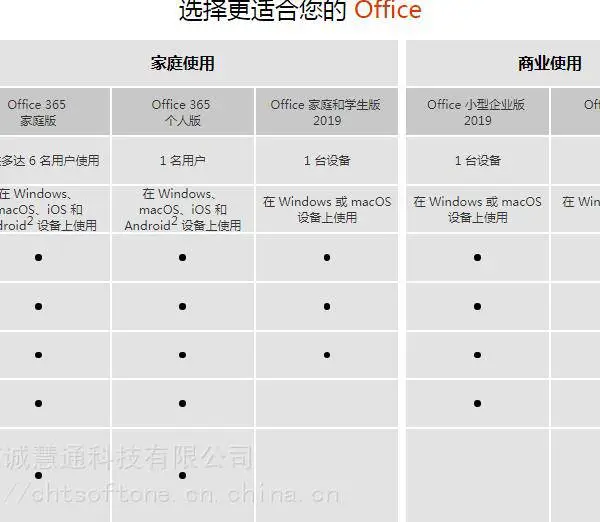
是否需要在计算机上安装 Office? 如果需要,请选择 Office 365 商业***版。
是否还需要电子邮件加密? 或者你所在的行业是否是医疗行业、金融行业、法律行业或其他需要安全合规性工具和存档的行业? 如果是,请改为选择 E3。
是否你的某些员工仅需要电子邮件,而其他员工则需要安装 Office 应用?
你可以将计划进行混合搭配! 例如,可以仅为那些需要使用***版计划和许可证的员工购买此类计划和许可证。 完成后,可以为剩余的其他员工向你的订阅添加不同的计划并购买许可证。 这将使一切井然有序,如此你就有了包含多个计划和许可证的一个订阅。
2.确定一个域名(如果还没有)
域可以为你的组织提供专业、容易记住的联机标识,如 rob@contosoco.com。 如果已拥有一个域,可以将它引入到 Office 365 中 - 我们将帮助进行切换。
没有一个域? 在注册 Office 365 的同时可以轻松获取一个域。
3.计划何时移动现有电子邮件并连接到 Office 365
如果计划从现有的电子邮件服务移动到 Office 365,通常需要 1 天或 2 天的时间进行切换。 我们建议在接收较少电子邮件的晚上或周末计划切换到 Office 365 电子邮件。
4.确定想要存储在云中的文件
大多数企业都想将他们的所有文件存储在云中,因为这样可减少丢失文件的风险。 并且,可以从任意位置访问这些文件! 在将计算机同步到云时,为了防止出现你无法访问 Internet 的情况,将下载一个文件的副本以供你在本地处理。 在保存并关闭文件,然后连接到 Internet 时,此文件将再次存储在云中。
5.分配角色
是否是你注册了 Office 365 并购买了订阅? 如此,你就是组织的全局管理员!
这意味着,你将负责设置好一切内容、解决问题并帮助其他用户。 但是,你也可以将管理员角色分配给受信任的用户。
仅能将全局管理员角色分配给企业中的一名或两名人员。 此角色的人员可以执行删除你所有的文档等任何操作,因此,向多名人员授予此角色将带来安全风险。
一些企业会雇用一名顾问来为他们管理计算机和软件。 你可以为你的 IT 顾问创建帐户,但无需为他分配许可证,因此,在 Office 365 那端,不会有任何费用产生。 而他仍然能够以全局管理员角色的身份执行大多数任务。
6.将消息发布出去
让你企业中的人员知道你将要移动到云! 他们可以开始清理旧电子邮件和文件或进行免费的联机培训。
在准备就绪后,确定如何将登录名和密码传递给用户。